
¡Hola y hola querido lector! Ya estoy un día más por aquí y, en esta ocasión, voy a hablarte del modo mantenimiento de WordPress.
En esta guía aprenderás qué es, cuándo activarlo y cómo ponerlo en marcha de forma fácil. Y, sobre todo, cómo hacerlo sin que afecte a tu SEO, que es donde más errores veo.
¡Vamos con ello!
Resumen rápido
- El modo mantenimiento muestra una página temporal a los visitantes mientras tú trabajas en la web.
- Debe devolver un código 503, que indica a Google que la caída es temporal.
- Puedes activarlo con un plugin, con Elementor, con WP-CLI o con código.
- Úsalo el menor tiempo posible: si dura días, puedes perder posiciones.
¿Qué es el modo mantenimiento de WordPress?
Es un estado temporal que impide el acceso normal a la web a quienes no son administradores, mostrándoles una página que indica que el sitio está en mantenimiento mientras se realizan tareas importantes.
De hecho, WordPress lo activa automáticamente durante unos segundos cuando actualiza el núcleo, los temas o los plugins. En ese momento aparece una pantalla como esta:
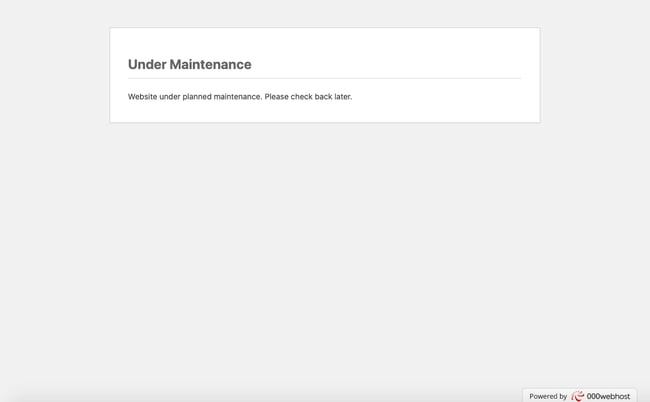
Para ello, WordPress crea un archivo oculto llamado .maintenance en la raíz de la instalación, que se elimina solo al terminar la actualización.
Si necesitas mantener la web en mantenimiento más tiempo, ahí es donde entran los métodos que te explico en este post.
Cuándo activar el modo mantenimiento
- Cambios importantes de diseño, estructura o funcionalidad que dejen la web a medias.
- Migraciones de servidor o de dominio.
- Tareas técnicas delicadas, como optimizar la base de datos o optimizar WordPress a fondo.
- Limpieza tras un hackeo, para que nadie navegue por la web infectada.
- Actualizaciones grandes que puedan romper la web temporalmente.
En resumen: actívalo cuando la web vaya a ofrecer una experiencia rota o incompleta durante los cambios.
PD. Siempre que puedas, haz los cambios grandes en un entorno de pruebas y pásalos a producción cuando estén listos. Así el modo mantenimiento dura minutos en lugar de horas.
Cuándo no activarlo
- Para publicar o actualizar contenidos.
- Para cambios menores que el usuario apenas nota.
- Si vas a tardar muy poco, menos de media hora.
Modo mantenimiento frente a modo «próximamente»
| Modo mantenimiento | Modo «próximamente» | |
|---|---|---|
| Para qué | Una web ya publicada que está en obras | Una web que todavía no se ha lanzado |
| Código de respuesta | 503: no disponible temporalmente | 200: página normal |
| Duración | Horas, como mucho | Semanas, si hace falta |
| Extras habituales | Mensaje y hora estimada de vuelta | Cuenta atrás y formulario de suscripción |
No uses el modo «próximamente» en una web que ya funciona: al devolver un 200, Google puede sustituir tus páginas indexadas por esa página temporal.
Cómo afecta el modo mantenimiento a tu web y a tu SEO
- Los visitantes verán la página de mantenimiento en lugar del contenido habitual.
- Los administradores seguirán viendo y editando la web con normalidad.
- Si la página devuelve un 503, Google entiende que es temporal y conserva tus páginas en el índice durante un tiempo.
- Si el mantenimiento se alarga varios días, Google puede empezar a retirar páginas y perderás tráfico y posiciones.
PD. Aquí está el error más habitual: no hace falta poner noindex en la página de mantenimiento. Lo que la protege es el código 503, idealmente con la cabecera
Retry-Afterindicando cuándo volverás. Si la página devolviera un 200 con noindex durante mucho tiempo, podrías desindexar tu propia web.
Cómo activar el modo mantenimiento en WordPress
| Método | Dificultad | Página personalizada |
|---|---|---|
| Elementor | Muy baja | Sí |
| Plugin (WP Maintenance Mode / LightStart) | Muy baja | Sí |
| WP-CLI | Media | Solo con un archivo adicional |
| Código en functions.php | Media | Básica |
Con Elementor
Si tu web utiliza Elementor, ya lo tienes incorporado. En sus herramientas encontrarás la opción de modo mantenimiento: eliges la plantilla que quieres mostrar y el modo (mantenimiento o «próximamente»). En modo mantenimiento devuelve correctamente un 503.
Con WP Maintenance Mode (LightStart)
Si no usas un maquetador, este plugin gratuito, que ahora se llama LightStart, lo resuelve en pocos pasos:
- Instala y activa el plugin.
- Ve a sus ajustes desde el menú de WordPress.
- En la pestaña General, activa el modo mantenimiento.
- En Diseño, personaliza el título, el mensaje, los colores o la imagen de fondo.
- En Módulos, añade si quieres una cuenta atrás, un formulario de suscripción o iconos sociales.
- En RGPD, configura el consentimiento del formulario y el enlace a tu política de privacidad.
- Guarda y comprueba el resultado en una ventana privada.
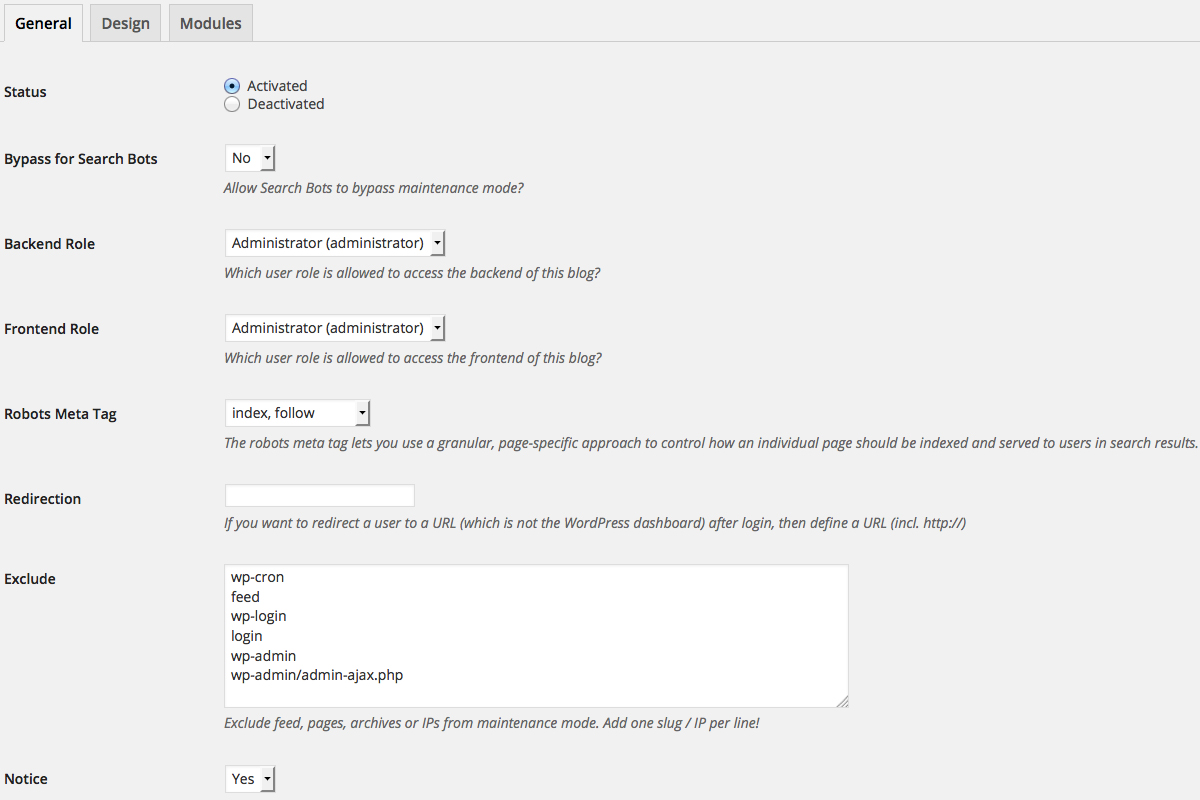
Solo los administradores podrán acceder a la web mientras esté activo.
Con WP-CLI
Si tienes acceso a la consola de comandos de WordPress, puedes activarlo con:
wp maintenance-mode activateY desactivarlo al terminar con:
wp maintenance-mode deactivateEste comando crea o borra el archivo .maintenance, así que es perfecto para automatizar tareas o scripts de despliegue. Muestra el mensaje por defecto de WordPress, aunque puedes personalizarlo creando un archivo maintenance.php dentro de /wp-content/.
Con código en functions.php
Si prefieres no usar plugins, puedes añadir este código en el functions.php de tu tema hijo o en un plugin de snippets:
function bav_modo_mantenimiento() { if ( ! current_user_can( 'manage_options' ) ) { header( 'Retry-After: 3600' ); wp_die( '<h1>Sitio web en mantenimiento</h1><p>Volveremos pronto.</p>', 'Sitio en mantenimiento', array( 'response' => 503 ) ); } } add_action( 'template_redirect', 'bav_modo_mantenimiento' );Así, los visitantes verán el mensaje con un código 503 y la indicación de volver en una hora, mientras tú trabajas como administrador. Cuando termines, elimina el código o desactiva el snippet.
PD. Haz una copia de seguridad antes de tocar el
functions.php: un error de sintaxis ahí provoca un error crítico. Y si no te sientes cómodo con el código, usa un plugin.
Cómo comprobar que funciona
- Abre la web en una ventana privada, sin sesión iniciada.
- Comprueba que aparece la página de mantenimiento.
- Revisa el código de respuesta en las herramientas de desarrollo del navegador: debe ser 503.
- Al terminar, desactívalo y vuelve a comprobarlo, vaciando la caché del plugin, del servidor y de la CDN.
Errores habituales
- Olvidar desactivarlo y dejar la web inaccesible durante días.
- Que quede el archivo
.maintenancetras una actualización fallida. - Usar el modo «próximamente» en una web ya publicada.
- Añadir noindex en lugar de devolver un 503.
- No vaciar la caché y seguir viendo la página de mantenimiento al terminar.
- Bloquearte a ti mismo por una comprobación de permisos mal hecha en el código.
Conclusiones
El modo mantenimiento es una herramienta muy útil para ofrecer una buena experiencia a tus visitantes mientras haces cambios técnicos, actualizaciones o migraciones.
Mi recomendación: si usas Elementor, utiliza su opción nativa; si no, un plugin como WP Maintenance Mode. Comprueba que devuelve un 503, mantenlo activo el menor tiempo posible y desactívalo en cuanto termines.
Si prefieres que me encargue yo de las actualizaciones y cambios delicados de tu web, puedo hacerlo en mi servicio de mantenimiento web WordPress. Y si estás preparando una web nueva, te ayudo con mi servicio de diseño web WordPress.
Ahora te toca a ti, querido lector. ¿Has usado alguna vez el modo mantenimiento? ¿Con qué método? ¡Cuéntamelo en los comentarios!
Preguntas frecuentes sobre el modo mantenimiento en WordPress
¿Qué diferencia hay entre el modo mantenimiento y el modo «próximamente»?
El modo mantenimiento se usa en webs ya publicadas mientras se hacen cambios y devuelve un código 503. El modo «próximamente» se usa en webs que todavía no se han lanzado y devuelve un 200, normalmente con cuenta atrás y formulario de suscripción.
¿Afecta el modo mantenimiento al SEO?
Si devuelve un código 503 y dura poco, apenas tiene impacto: Google entiende que es temporal. Si se prolonga durante días, puede empezar a retirar páginas del índice y se pierde tráfico.
¿Debo poner noindex en la página de mantenimiento?
No es necesario. Lo importante es que devuelva un código 503, idealmente con la cabecera Retry-After. Un noindex en una página que devuelve 200 durante mucho tiempo podría desindexar la web.
¿Cómo quito el modo mantenimiento si se ha quedado atascado?
Eliminando por FTP o desde el gestor de archivos del hosting el archivo .maintenance de la raíz de WordPress. Si lo activaste con un plugin, desactívalo o renombra su carpeta, y después vacía todas las cachés.
¿Por qué sigo viendo la página de mantenimiento después de desactivarlo?
Normalmente por la caché. Hay que vaciar la del plugin, la del servidor y la de la CDN. Si persiste, revisa que no haya quedado el archivo .maintenance en el servidor.
¿Puedo programar el inicio y el fin del mantenimiento?
Sí. Algunos plugins permiten configurar una cuenta atrás y desactivar el modo automáticamente al finalizar el temporizador.
¿Cómo saber si el modo mantenimiento funciona correctamente?
Abriendo la web en una ventana privada sin sesión iniciada para ver la página de mantenimiento, y comprobando en las herramientas de desarrollo del navegador que la respuesta es un 503.
¿Conviene activar el modo mantenimiento para cambios menores?
No. Solo tiene sentido en cambios que dejen la web rota o incompleta, como rediseños, migraciones o actualizaciones técnicas importantes.
