
¡De nuevo por aquí querido lector! Hoy vengo con un post fresquito para los amantes del Linkbuilding sobre cómo eliminar enlaces tóxicos gracias a la Disavow Tool de Google.
Sí, hoy voy a contarte cómo «eliminar» o, al menos, conseguir que Google no tenga en cuenta dichos enlaces basura de tu perfil de enlaces mediante la propia herramienta SEO facilitada por Google: la Google Disavow Tool.
Si te fijas, escribo la palabra «eliminar» entre comillas porque realmente esa no es la palabra correcta para definir lo que hace esta herramienta, pero bueno, vamos paso a paso con este proceso tan delicado y a la vez tan eficaz como es la desautorización de enlaces tóxicos.
¡Al lío!
¿Qué es la Disavow Tool de Google?
La Disavow Tool de Google (también conocida como herramienta de desautorización de enlaces) es una herramienta gratuita de Google Search Console que te permite indicar a Google qué páginas web de baja calidad o spam están enlazando a tu sitio web para que no las tenga en cuenta a la hora de evaluar tu perfil de enlaces.
Dicho de otro modo, el Disavow de Google te permite decirle a Google:
«Ey! Este enlace tóxico está apuntando hacia mi página web empeorando mi autoridad y posicionamiento web. No lo tengas en cuenta.»
Exacto, la Disavow Tool de Google no elimina realmente un enlace tóxico, ya que este seguirá apuntando a tu página web.
Sin embargo, ese enlace ya no será considerado por Google o directamente será tratado como enlace puramente spam.
En el ámbito del SEO, la desautorización de enlaces (o disavow links) se utiliza para limpiar perfiles de enlaces dañados por prácticas de Black Hat SEO o ataques de SEO negativo, y es una de las acciones más delicadas que puedes realizar en tu estrategia de link building.
Por lo tanto, antes de hacer un disavow de links sobre una página web en concreto deberás estar seguro de que ese enlace realmente es tóxico. Tranquilidad, te explicaré cómo diferenciarlos de los buenos enlaces más adelante como todo un consultor SEO profesional.
¿Cuándo hará falta desautorizar enlaces tóxicos en tu página web?
Antes de hacer algo tan serio como un disavow de links (no se ha de realizar a la ligera) has de tener bien claro si el enlace que vas a desautorizar es spam provocado por técnicas de Black Hat SEO o por un ataque de SEO negativo.
Me explicaré: si simplemente has detectado que has recibido un solo enlace spam (procedente de una web rusa, india, porno, etc.), deberás poner el problema en perspectiva.
Por un enlace tóxico que recibas no deberás hacer un disavow de Google. Sin embargo, si estos enlaces tóxicos empiezan a multiplicarse de forma descontrolada en tu perfil de enlaces, en ese preciso momento SÍ deberás actuar.
Esta herramienta no es un juguete y solo se ha de usar cuando la situación sea cuanto menos preocupante.
Si solo recibes un 2% de enlaces spam, Google será lo suficientemente capaz como para diferenciarlos y no tomarlos en consideración para influir en sus rankings.
Ten en cuenta que si tu página web es muy popular, lo normal será que cada cierto tiempo te caiga algún enlace de poco valor o spam.
Además, bajo mi punto de vista, cuando lanzas un aviso mediante la Google Disavow Tool te expones de cara a Google. Con esta acción Google estudiará más al detalle tu perfil de enlaces y eso nunca es bueno.
Por lo tanto, usa esta herramienta con moderación. Solo úsala en casos de extrema gravedad (cuando recibas muchos enlaces tóxicos desde listados raros o páginas web extrañas) como el siguiente:
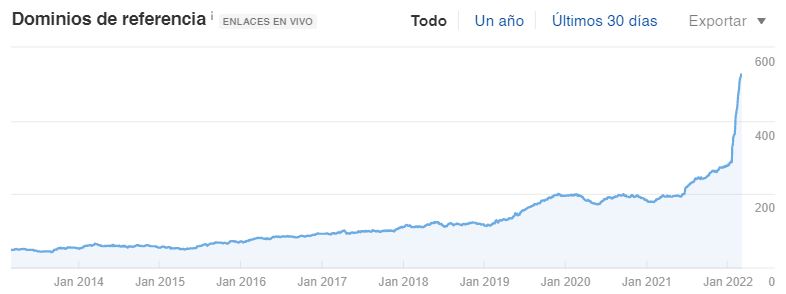
Como verás, en este caso en apenas 1 mes la página web recibió casi 300 enlaces tóxicos de golpe. Además, estos enlaces provenían de:
- Páginas web extranjeras o en otros idiomas poco comunes (páginas rusas, indias, chinas, etc.).
- Páginas web porno o de viagra.
- Directorios o granjas de enlaces.
- Directorios de imágenes o páginas web llenas de Thin Content.
- Blogspot de diferente índole y creados de forma automática.
En este caso fue un ejemplo claro de ataque de SEO negativo y tocó eliminar todos estos enlaces tóxicos revisando uno por uno cuáles eran buenos y cuáles eran malos.
¿Cómo funciona la Google Disavow Tool?
La herramienta en sí es muy sencilla. Una vez hayas localizado los enlaces tóxicos que estén lastrando tu posicionamiento web, lo único que deberás hacer será localizar las URLs tóxicas que estén apuntando hacia tu página web y anotarlas.
Estos disavow links los podrás localizar mediante herramientas SEO como el propio Google Search Console o herramientas de pago como Ahrefs o Majestic SEO.
Una vez recopiladas todas las URLs o dominios tóxicos deberás incluirlos en un archivo de texto plano (un bloc de notas te servirá): es lo que se conoce como el disavow file o archivo de desautorización.
Una vez generado dicho disavow file bastará con enviarlo a Google a través de Google Search Console para su reconsideración.
Una vez enviado el disavow file solo quedará esperar a que Google procese el documento y compruebe que tu «denuncia» es correcta para proceder a reconsiderar esos enlaces de tu perfil.
¿Has visto qué sencillo?
Proceso para desautorizar enlaces con la Disavow Tool de Google Search Console paso a paso
Vamos con lo que realmente te importa: el proceso paso a paso para desautorizar enlaces mediante la Disavow Tool de Google Search Console.
1. Localiza los enlaces tóxicos
Lo primero de todo será localizar qué páginas web tóxicas o spam están apuntando hacia tu página web.
Para ello, podrás utilizar la sección de enlaces de Google Search Console o la herramienta Ahrefs (mi método preferido).
Una vez los tengas todos, agrupa todas las URLs tóxicas en un Excel o Spreadsheet.
2. Redacta el disavow file (archivo de desautorización)
Cuando tengas todos los enlaces tóxicos localizados, será hora de redactar el disavow file: un archivo de texto plano .txt (bloc de notas) con las URLs a desautorizar.
La sintaxis obligatoria para realizar este archivo será la siguiente:
- Para desautorizar un disavow domain completo (recomendado):
domain:example.com - Para desautorizar una URL concreta:
http://example.com/pagina-con-enlaces-toxicos/ - Para añadir comentarios en el documento se utilizará la almohadilla:
#Esto es un comentario - Una orden por línea/renglón.
Ejemplo de disavow file para Google terminado
De esta forma, un ejemplo de disavow file (.txt) sería el siguiente:
#Reconsiderando enlaces de un dominio entero domain:paginawebspam.com #Reconsiderando enlaces a URLs en concreto https://paginawebspam.com/url1 https://paginawebspam.com/url2 https://paginawebspam.com/url3
3. Envía el disavow file a Google Search Console
Una vez realizado el archivo .txt tendrás que acceder a la herramienta de desautorización de enlaces de Google Search Console (https://search.google.com/search-console/disavow-links) y seleccionar el dominio de tu propiedad en el que quieras desautorizar dichos enlaces.
Una vez seleccionado tu dominio haz clic en «Desautorización de enlaces» o en «Reemplazar» para poder subir tu disavow file.

¿Cómo actualizar el disavow file?
Google solo te permitirá enviar un disavow file por propiedad, por lo que en el caso de querer actualizarlo con nuevos disavow links spam deberás descargar el archivo previamente subido y editarlo con las nuevas incorporaciones.
Para ello, lo mejor será primero descargar la lista vigente pulsando sobre «Descargar lista» y posteriormente añadir los nuevos enlaces spam.
Una vez corregido el archivo bastará con pulsar sobre «Reemplazar» y resubir el disavow file modificado.
También podrás eliminar un disavow original pulsando sobre el botón «Cancelar Desautorizaciones».
Esta opción es útil cuando al subir dicho archivo hayas desautorizado por error enlaces que no eran spam.
Errores que se pueden producir al hacer un Disavow en Google
Como te he comentado anteriormente, la Disavow Tool es muy sencilla pero a la vez muy peligrosa. Por lo tanto, revisa bien todo antes de mandar el archivo a Google si no quieres caer en los típicos errores SEO que se producen en esta herramienta.
Los errores típicos a la hora de usar la Google Disavow Tool son:
- Ser demasiado exacto con URLs concretas. Si no desautorizas un disavow domain completo e intentas ir URL a URL puede que se te traspapele alguna URL spam.
- Tener algún tipo de error de sintaxis en el archivo.
- Ensuciar el documento con comentarios intrascendentes. A mayor número de comentarios, más posibilidades tendrás de confundirte y crear un archivo erróneo.
- Pasarse de tamaño. La herramienta solo acepta archivos de texto de máximo 2MB o 100.000 URLs. ¡Más que de sobra!
Consejos a la hora de hacer un disavow para Google
En función del número de URLs a desautorizar podría hacerse una división de tipos de disavow links:
- Leves: desautorización de hasta 50 enlaces tóxicos.
- Medios: desautorización de entre 50 y 150 enlaces tóxicos.
- Graves: desautorización de más de 200 enlaces tóxicos.
Por todo ello, y debido a la complejidad de esta herramienta, siempre recomiendo ir de leve a grave en función de cómo vaya afectando la subida de este tipo de archivos al posicionamiento web, salvo que se trate de un ataque de SEO negativo como has visto anteriormente. En ese caso siempre opto por un disavow de links grave.
La pregunta del millón: ¿cuánto tarda en verse los efectos de un Disavow?
Sinceramente, es imposible contestar a esa cuestión.
Hay quien afirma que Google puede tardar un par de meses y hay otros que afirman que menos de un mes. De todos modos, lo mejor será no obsesionarse con el tema.
Además, por mucho que mandes a desautorizar un enlace este seguirá existiendo en tu Google Search Console aunque Google ya no lo tenga en cuenta o devalúe su valor. Como ya te he mostrado, el Disavow es una reconsideración, no una eliminación.
Con la llegada de Penguin 4.0 muchos de estos enlaces tóxicos ya no pasan el filtro y están más que localizados y reconsiderados por Google. Tanto que algunos no merece la pena ni desautorizarlos, puesto que el algoritmo de Google ha mejorado mucho.
No obstante, yo sí recomiendo siempre actualizar el disavow file cada 6 meses aproximadamente si no ha ocurrido nada raro en tu perfil de enlaces.
Preguntas frecuentes sobre la Disavow Tool de Google
¿Qué es la Disavow Tool de Google?
¿Cómo se usa el disavow en Google Search Console?
domain:ejemplo.com, y subirlo en la herramienta de desautorización de enlaces de Search Console.¿Cuándo debo usar la Disavow Tool para eliminar enlaces tóxicos?
¿Cuánto tarda el disavow de Google en hacer efecto?
¿El disavow de Google elimina los enlaces tóxicos de mi perfil?
Conclusiones
Cómo has visto a lo largo del post, la Disavow Tool de Google es una herramienta que se ha de usar muy excepcionalmente, ya que el propio algoritmo de Google es capaz de detectar por sí solo muchos de los enlaces tóxicos creados para dañar el posicionamiento de las páginas web.
Por lo tanto, esta herramienta ha quedado básicamente para ayudar a Google a detectar sitios web que están realizando malas prácticas SEO y así devaluarlos para no tenerlos tan en cuenta.
Úsala con cuidado, con criterio y solo cuando sea estrictamente necesario.
¿Y tú? ¿Has tenido que utilizar la Google Disavow Tool alguna vez? ¿Cuánto tardó en verse los efectos? Cuéntamelo en los comentarios.
¡Hasta dentro de dos semanas!
