
¡Hola y hola querido lector! Ya estoy un día más por aquí para enseñarte todo lo que necesitas saber sobre los comentarios en WordPress.
Ten en cuenta que tener comentarios en tu blog de WordPress es genial: generan comunidad, añaden contenido fresco a tus URLs y son una señal de actividad para Google.
Sin embargo, si no gestionas bien los comentarios de WordPress pueden convertirse en un problema: spam, lentitud de carga, comentarios no deseados en entradas antiguas…
Por este motivo, en este post te voy a enseñar cómo activar comentarios en WordPress, cómo desactivarlos, cómo evitar el spam, cómo eliminarlos y cómo optimizarlos para que tu página web cargue más rápido.
¡Vamos con ello!
¿Por qué es importante gestionar bien los comentarios en WordPress?
Optimizar y gestionar la sección de comentarios de WordPress no solo mejorará la velocidad de tu página web. También lo harás por estos motivos:
Velocidad de carga
Si tienes una gran cantidad de comentarios en tus post, tu página web puede volverse más lenta. WordPress por defecto carga todos los comentarios de una entrada a la vez, lo que puede ralentizar considerablemente la carga de esa URL.
Experiencia de usuario
Si los comentarios de tu WordPress no están optimizados, los usuarios tendrán una mala experiencia porque tu web tardará más en cargar. Una mala experiencia de usuario incrementará la tasa de rebote afectando así a la conversión de tu página web.
SEO
Google premia a las webs rápidas en sus SERPs. Por lo tanto, si tu página web WordPress tarda en cargar los comentarios, tu posicionamiento web SEO empeorará.
Spam
Sin una buena gestión de los comentarios spam en WordPress, tu base de datos se llenará de comentarios basura que consumirán recursos innecesarios del servidor y pueden dañar la imagen de tu web.
Cómo activar comentarios en WordPress
Para activar comentarios en WordPress tienes que ir a Ajustes > Comentarios y asegurarte de que la opción «Permitir que la gente publique comentarios en las nuevas entradas» está marcada.
Además, para activar comentarios en una entrada o página concreta, ve al editor de WordPress, abre el panel de opciones de la entrada (columna derecha) y busca la sección «Discusión». Ahí podrás activar o desactivar los comentarios para esa URL en concreto.
Si tienes entradas antiguas con los comentarios desactivados y quieres activarlos masivamente, puedes hacerlo desde Entradas > Todas las entradas, seleccionarlas todas, usar «Edición rápida» y marcar la opción de permitir comentarios.
Cómo desactivar comentarios en WordPress
Saber cómo desactivar los comentarios en WordPress es una de las preguntas más frecuentes entre los webmasters, especialmente en blogs con mucho spam o en webs corporativas donde no se quiere habilitar esta funcionalidad.
Desactivar comentarios en WordPress de forma global
Para deshabilitar los comentarios en WordPress de forma global (en todo el sitio) sigue estos pasos:
- Ve a Ajustes > Comentarios.
- Desmarca la opción «Permitir que la gente publique comentarios en las nuevas entradas».
- Guarda los cambios.
Esto desactivará los comentarios en todas las entradas y páginas nuevas que crees a partir de ese momento.
Desactivar comentarios en entradas ya publicadas en WordPress
Si quieres desactivar los comentarios en entradas ya publicadas (no solo en las nuevas) deberás hacerlo de forma masiva:
- Ve a Entradas > Todas las entradas.
- Selecciona todas las entradas (checkbox superior).
- Despliega el menú «Acciones en lote» y selecciona «Editar».
- En la opción «Comentarios» selecciona «No permitir» y haz clic en «Actualizar».
De esta forma desactivarás los comentarios en todas las entradas de tu blog de WordPress de una sola vez.
Cómo quitar comentarios en WordPress con un plugin
Si quieres una solución más cómoda para bloquear los comentarios en WordPress sin tocar ajustes manualmente, puedes usar el plugin gratuito Disable Comments, que te permite desactivar los comentarios en todo el sitio o solo en determinados tipos de contenido con un par de clics.
Cómo evitar comentarios spam en WordPress (Captcha y otras soluciones)
Los comentarios spam en WordPress son uno de los problemas más habituales para cualquier webmaster. Para evitarlos tienes varias opciones:
Captcha para comentarios en WordPress
Añadir un captcha a los comentarios de WordPress es una de las formas más efectivas de bloquear bots spam. Puedes hacerlo con plugins como:
- reCaptcha by BestWebSoft: integra Google reCaptcha en el formulario de comentarios.
- WPForms o Gravity Forms: si usas formularios de contacto, estos ya incluyen captcha integrado.
Akismet: el plugin anti-spam de WordPress
Akismet es el plugin anti-spam por excelencia para WordPress. Analiza automáticamente cada comentario y filtra el spam antes de que aparezca en tu web. Viene preinstalado en WordPress y solo necesitas activarlo con una clave API (gratuita para webs personales).
Moderación de comentarios
Desde Ajustes > Comentarios puedes configurar que todos los comentarios necesiten aprobación manual antes de publicarse. Así tendrás el control total sobre qué se publica en tu web.
Cómo borrar y eliminar todos los comentarios en WordPress
Si quieres hacer limpieza y eliminar todos los comentarios de WordPress de una sola vez, tienes varias opciones:
Eliminar comentarios en WordPress desde el panel de administración
- Ve a Comentarios en tu panel de WordPress.
- Selecciona todos los comentarios con el checkbox superior.
- Despliega «Acciones en lote» y selecciona «Mover a la papelera».
- Haz clic en «Aplicar».
- Vacía la papelera para borrarlos definitivamente.
Ten en cuenta que si tienes cientos o miles de comentarios, WordPress solo te mostrará 20 por página por defecto. Puedes aumentar este número en Ajustes > Lectura > Número de entradas de la página del blog temporalmente para poder seleccionarlos todos.
Eliminar todos los comentarios en WordPress vía base de datos
Si tienes un volumen muy grande de comentarios a borrar, la forma más rápida es eliminar todos los comentarios de WordPress directamente desde phpMyAdmin con una consulta SQL:
TRUNCATE TABLE wp_comments; TRUNCATE TABLE wp_commentmeta;
⚠️ Importante: haz siempre una copia de seguridad antes de ejecutar cualquier consulta en la base de datos.
Plugins de comentarios para WordPress
Si quieres ir más allá de los comentarios nativos de WordPress, estos son los mejores plugins de comentarios para WordPress:
Disqus
Disqus es un sistema de comentarios externo que gestiona todos los comentarios en sus propios servidores, reduciendo así la carga sobre tu servidor. Además, ofrece integración con redes sociales y notificaciones.

wpDiscuz
Si prefieres mantener los comentarios dentro de tu WordPress, wpDiscuz es la mejor alternativa. Este plugin está optimizado por defecto para mejorar la velocidad de los comentarios y ofrece carga asíncrona, integración con redes sociales y una interfaz mucho más moderna.

Cómo optimizar la velocidad de carga de los comentarios en WordPress
Ahora que ya sabes cómo gestionar los comentarios, es el momento de optimizarlos para que no penalicen la velocidad de tu web.
Optimizar avatares y Gravatar
Los avatares de los comentarios pueden afectar la velocidad de carga. Si tienes muchos comentarios con avatares en una URL es probable que esto genere problemas de carga. Para evitarlo:
- Reduce el tamaño máximo de cada gravatar.
- Desactiva la opción de mostrar avatares por defecto (Ajustes > Comentarios > Visibilidad del avatar).
- Utiliza un plugin de caché para las imágenes de gravatar como FV Gravatar Cache Plugin.
- Aplica lazy loading a las imágenes con plugins como WP Rocket o Perfmatters.
Utilizar Lazy Load para los comentarios
El Lazy Load es una técnica de optimización que carga los elementos de una URL solo cuando el usuario los visualiza. Si tienes muchos comentarios en tu página web, aplica Lazy Load para que se carguen a medida que el usuario se desplaza hacia abajo en vez de cargarlos todos a la vez.
Limitar el número de comentarios mostrados
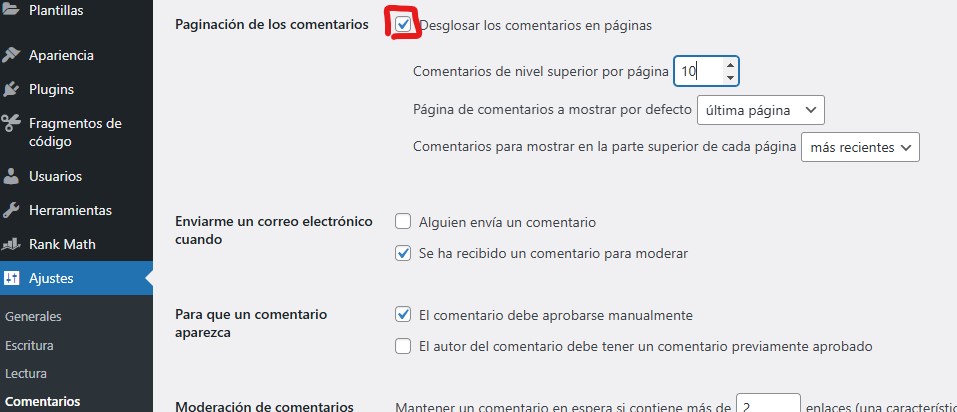
Otra forma de optimizar la carga de los comentarios de WordPress es limitar el número que se muestran por URL. Establece un límite de 10 o 20 comentarios por página para evitar que tu web los cargue todos a la vez.
El problema del caché y los comentarios de WordPress
Uno de los problemas más comunes con los comentarios en WordPress es la gestión del caché. Algunos sistemas de caché guardan una copia estática de los comentarios para que carguen más rápido. Sin embargo, los comentarios son dinámicos y se pueden modificar, por lo que si no configuras el caché correctamente puede que tus usuarios no vean los comentarios más recientes. Configura siempre las exclusiones de caché para el formulario de comentarios.
Preguntas frecuentes sobre los comentarios en WordPress
¿Cómo desactivar los comentarios en WordPress?
¿Cómo evitar el spam en los comentarios de WordPress?
¿Cómo borrar todos los comentarios de WordPress?
¿Qué plugin utilizar para comentarios en WordPress?
Conclusiones
Como has visto a lo largo del post querido lector, gestionar bien los comentarios en WordPress es fundamental tanto para la velocidad de tu página web como para la experiencia de usuario y tu posicionamiento SEO.
Ya sea que necesites activar comentarios en WordPress, desactivarlos, evitar el spam o simplemente optimizarlos para que carguen más rápido, ahora tienes todas las herramientas y el conocimiento para hacerlo.
No dejes esta parte de tu WordPress descuidada.
¡Hasta la próxima!
