
¡Muy buenas querido lector! Ya estoy una semana más por aquí y, en esta ocasión, te hablo de una tarea de mantenimiento muy poco conocida: limpiar y optimizar la base de datos de WordPress.
Con el tiempo, la base de datos de tu WordPress se llena de revisiones, datos temporales, restos de plugins que ya no utilizas y opciones que se cargan en cada visita. Todo eso ocupa espacio y puede ralentizar tu página web.
En este post te explico qué conviene limpiar, qué no debes tocar nunca, cómo hacerlo con plugins o de forma manual y cómo evitar que la base de datos vuelva a crecer sin control. ¡Vamos al lío!
Resumen rápido
- Limpiar la base de datos de WordPress consiste en eliminar datos innecesarios como revisiones, spam, transients caducados y tablas de plugins desinstalados.
- Haz siempre una copia de seguridad antes de borrar nada.
- Lo más fácil es utilizar un plugin como Advanced Database Cleaner o WP-Optimize; lo más preciso, revisarlo en phpMyAdmin.
- Presta especial atención a la tabla wp_options y a los datos con carga automática (autoload), que afectan a cada visita.
¿Por qué es importante limpiar la base de datos de WordPress?
Limpiar la base de datos de WordPress es importante porque una base de datos más ligera responde más rápido y consume menos recursos del servidor. Estos son sus principales beneficios:
- Consultas más rápidas, lo que ayuda a reducir el TTFB en páginas sin caché.
- Menos consumo de recursos del hosting.
- Copias de seguridad y migraciones más rápidas y ligeras.
- Un panel de administración más ágil, sobre todo en tiendas online.
- Eliminación de restos de plugins antiguos que ya no necesitas.
Eso sí, no esperes milagros: en una página web pequeña con buena caché, la mejora de velocidad será modesta. Donde más se nota es en tiendas online, páginas web con muchos años de contenido o bases de datos que nunca se han limpiado.
¿Qué datos se pueden borrar de la base de datos de WordPress?
| Tipo de dato | ¿Se puede borrar? | Observaciones |
|---|---|---|
| Revisiones de entradas y páginas | Sí | Suele ser lo que más ocupa. Puedes conservar las últimas. |
| Borradores automáticos | Sí | WordPress los genera al editar. |
| Papelera de entradas y comentarios | Sí | Asegúrate de que no necesitas nada. |
| Comentarios spam | Sí | Sin riesgo. |
| Transients caducados | Sí | Datos temporales que ya no se utilizan. |
| Tablas de plugins desinstalados | Sí, con cuidado | Comprueba antes a qué plugin pertenecen. |
| Opciones huérfanas en wp_options | Sí, con cuidado | Solo si estás seguro de su origen. |
| Metadatos huérfanos | Sí | Datos de entradas o usuarios que ya no existen. |
| Tareas cron de plugins eliminados | Sí, con cuidado | Revisa qué plugin las creó. |
| Tablas del núcleo de WordPress | No | Nunca borres estas tablas. |
Revisiones
Cada vez que guardas una entrada o página, WordPress crea una revisión. En posts muy editados puedes acumular decenas de revisiones por cada contenido. Borrarlas suele reducir mucho el tamaño de la base de datos.
Para evitar que vuelvan a acumularse, puedes limitar el número de revisiones añadiendo esta línea en tu archivo wp-config.php, justo antes del comentario que indica que dejes de editar:
define( 'WP_POST_REVISIONS', 5 );Transients
Los transients son datos temporales que guardan WordPress y los plugins para evitar repetir consultas. Cuando caducan, muchas veces se quedan almacenados sin utilidad.
Tablas y datos de plugins desinstalados
Muchos plugins no borran sus tablas ni sus opciones al desinstalarlos. Con los años, la base de datos acumula restos de plugins de estadísticas, formularios, SEO o seguridad que ya no utilizas.
Opciones con carga automática (autoload)
La tabla wp_options almacena la configuración de WordPress y de los plugins. Las opciones marcadas con carga automática se leen en cada visita, así que si ocupan demasiado, ralentizan toda la página web.
WordPress te avisa en Herramientas > Salud del sitio cuando detecta que las opciones con carga automática son demasiado grandes. Si te aparece ese aviso, revisa qué plugins las generan.
Antes de limpiar la base de datos de WordPress
1. Haz una copia de seguridad
Es imprescindible hacer una copia de seguridad de WordPress antes de tocar la base de datos. Si borras algo por error, podrás volver al estado anterior en minutos.
2. Hazlo mejor en un entorno de pruebas
Si vas a hacer una limpieza profunda, sobre todo en tiendas online, pruébala primero en un entorno de staging.
3. Identifica cada tabla antes de borrarla
Antes de eliminar una tabla, comprueba a qué plugin pertenece y si sigues utilizándolo. Normalmente el nombre de la tabla incluye el del plugin, por ejemplo wp_yoast_indexable o wp_wc_orders.
PD. Como siempre digo: ante la duda, no borres. Una tabla que no ocupa mucho no merece el riesgo de romper tu página web.
4. Conoce las tablas del núcleo de WordPress
Estas son las tablas que crea WordPress por defecto y que nunca debes borrar (el prefijo wp_ puede ser distinto en tu instalación):
| Tabla | Qué almacena |
|---|---|
| wp_posts | Entradas, páginas, revisiones, adjuntos, menús y otros tipos de contenido |
| wp_postmeta | Información adicional de cada contenido |
| wp_options | Configuración de WordPress, del theme y de los plugins |
| wp_users | Usuarios: login, email y contraseña cifrada |
| wp_usermeta | Información adicional de los usuarios, como su rol |
| wp_comments | Comentarios con su autor, email e IP |
| wp_commentmeta | Información adicional de los comentarios |
| wp_terms | Nombres de categorías, etiquetas y otras taxonomías |
| wp_termmeta | Información adicional de las taxonomías |
| wp_term_taxonomy | Tipo de taxonomía de cada término |
| wp_term_relationships | Relación entre contenidos y taxonomías |
| wp_links | Enlaces del antiguo gestor de enlaces |

Cómo limpiar la base de datos de WordPress con un plugin
Si no tienes conocimientos técnicos, un plugin es la opción más segura y cómoda. Estas son las opciones que más utilizo:
- Advanced Database Cleaner: muy completo para detectar tablas, opciones y tareas cron huérfanas.
- WP-Optimize: limpia revisiones, spam y transients, y permite programar limpiezas.
- WP Rocket y Perfmatters: si ya los utilizas, incluyen opciones de limpieza de base de datos sin instalar nada más.
Cómo optimizar la base de datos con Advanced Database Cleaner
Advanced Database Cleaner te permite ver la base de datos de forma visual y, sobre todo, te indica a qué plugin pertenece cada tabla u opción, lo que facilita decidir qué borrar.
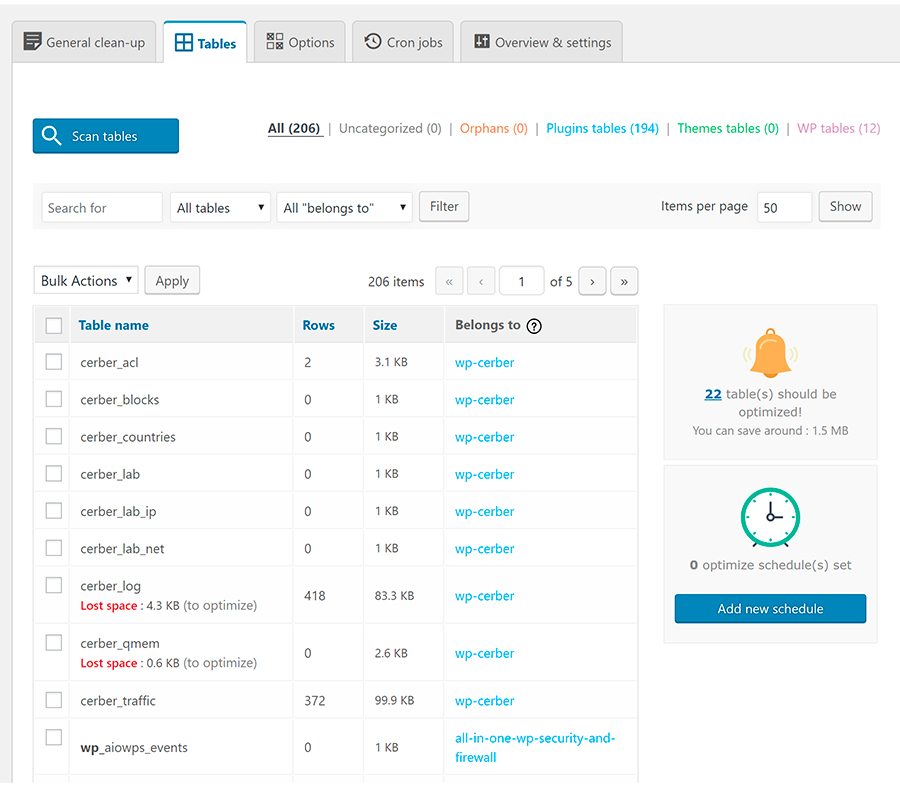
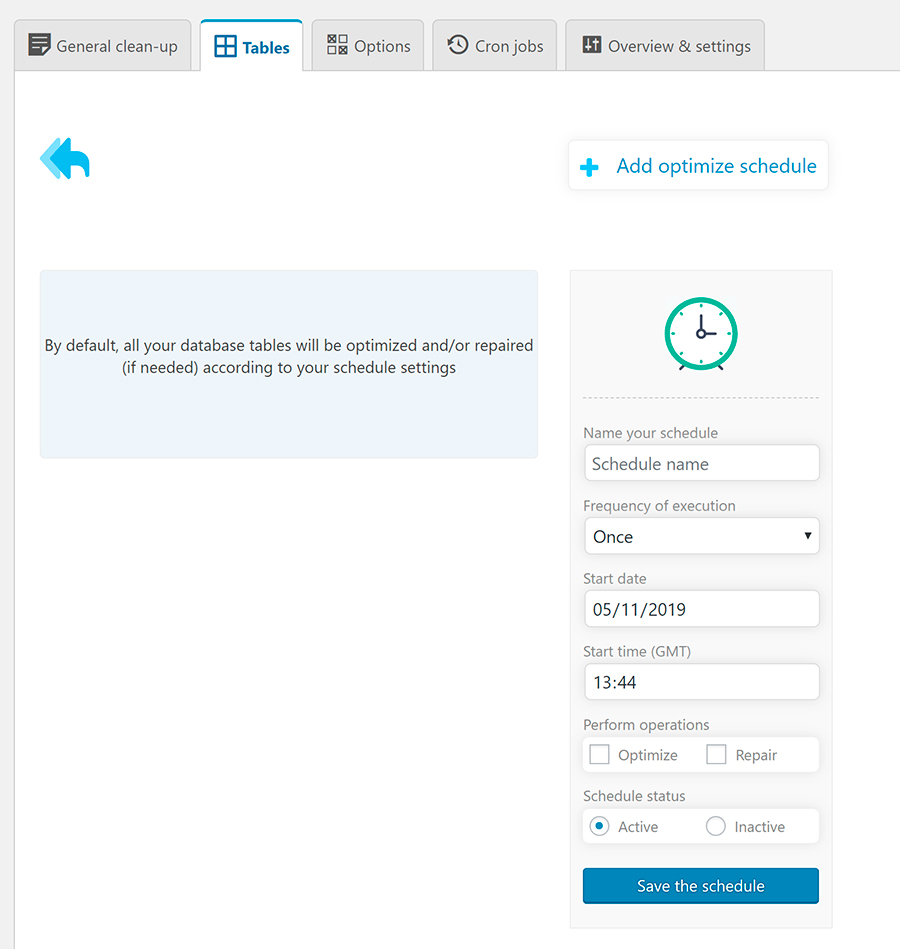
También te permite programar limpiezas automáticas de revisiones, borradores, spam o transients con la frecuencia que quieras.
Además, muestra un resumen del estado de tu base de datos para que sepas si necesita una limpieza.

Su versión premium añade la detección de tablas y opciones huérfanas, filtros avanzados y la gestión de tareas del cron de WordPress, algo muy útil en páginas web con muchos años.
Cómo limpiar la base de datos de WordPress de forma manual
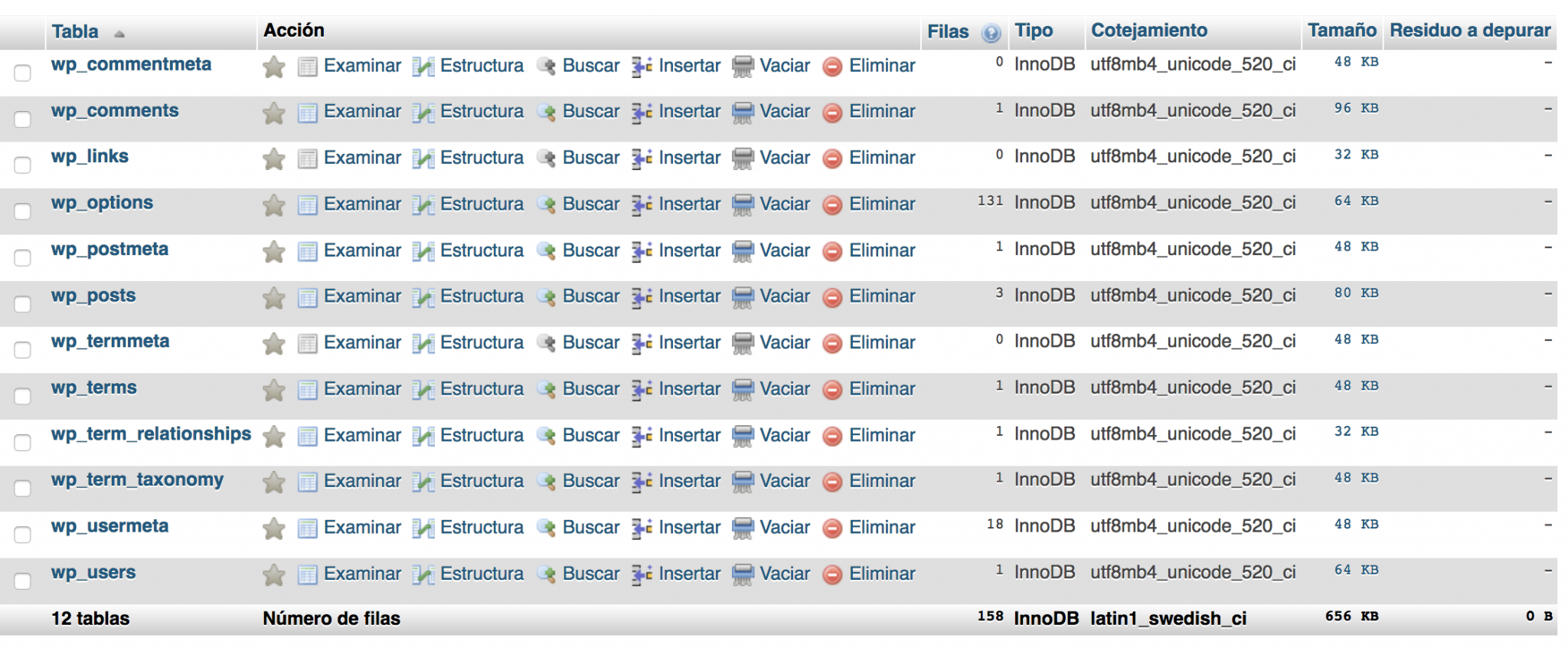
Personalmente, en las limpiezas profundas prefiero revisar la base de datos de forma manual, tabla a tabla, para decidir qué borrar con total control.
- Accede al panel de control de tu hosting.
- Ve a la sección de bases de datos y abre phpMyAdmin.
- Selecciona la base de datos de tu WordPress. Si no sabes cuál es, consulta el valor de
DB_NAMEen tu archivowp-config.php. - Revisa las tablas, ordénalas por tamaño e identifica las de plugins que ya no utilizas.
- Elimina solo las que tengas claras y, después, selecciona las tablas y utiliza la opción Optimizar tabla para recuperar espacio.
Limpiar la base de datos con WP-CLI
Si tienes acceso SSH, WP-CLI permite hacer algunas limpiezas de forma rápida y segura:
# Borrar transients caducados wp transient delete --expired # Borrar todas las revisiones wp post delete $(wp post list --post_type='revision' --format=ids) --force # Optimizar la base de datos wp db optimizePD. No borres directamente registros en tablas como
wp_optionsowp_postmetacon consultas SQL si no sabes exactamente lo que hacen. Un error ahí puede dejar tu página web en blanco o romper la configuración de algún plugin.
¿Cada cuánto tiempo hay que limpiar la base de datos de WordPress?
Depende de cuánto cambie tu página web. No es lo mismo un blog con un post al mes que una tienda online con cientos de pedidos al día.
- Páginas web corporativas y blogs pequeños: una limpieza cada 3 a 6 meses suele ser suficiente.
- Blogs activos y páginas web con muchos cambios: una vez al mes.
- Tiendas online: limpiezas automáticas de transients y revisiones cada semana o cada mes, con revisiones manuales periódicas.
Lo más cómodo es programar las limpiezas básicas con un plugin y reservar la revisión manual de tablas y opciones para una o dos veces al año.
Conclusiones sobre la limpieza de la base de datos de WordPress
Limpiar la base de datos es una tarea sencilla que ayuda a mantener tu WordPress ligero, rápido y fácil de mantener, y forma parte de cualquier estrategia para optimizar WordPress.
Mi recomendación: haz siempre una copia de seguridad, limita las revisiones, programa las limpiezas básicas y revisa de vez en cuando la tabla wp_options. Y ante la duda, no borres.
Si no quieres arriesgarte a romper nada, en mi servicio de mantenimiento web WordPress me encargo de la limpieza de la base de datos, las actualizaciones y las copias de seguridad de tu página web.
Ahora quiero saber tu opinión. ¿Has limpiado alguna vez la base de datos de tu WordPress? ¿Qué plugin utilizas?
¡Te leo en los comentarios!
Preguntas frecuentes sobre la base de datos de WordPress
¿Cómo limpiar la base de datos de WordPress?
Haz primero una copia de seguridad y utiliza un plugin como Advanced Database Cleaner o WP-Optimize para eliminar revisiones, spam, transients caducados y datos de plugins desinstalados. Si tienes conocimientos técnicos, también puedes revisarla en phpMyAdmin o con WP-CLI.
¿Limpiar la base de datos mejora la velocidad de WordPress?
Puede mejorarla, sobre todo en tiendas online y páginas web con muchos años de contenido o con opciones de carga automática muy pesadas. En páginas web pequeñas con buena caché la mejora suele ser modesta.
¿Qué tablas de WordPress no se deben borrar?
Las tablas del núcleo: wp_posts, wp_postmeta, wp_options, wp_users, wp_usermeta, wp_comments, wp_commentmeta, wp_terms, wp_termmeta, wp_term_taxonomy, wp_term_relationships y wp_links.
¿Es seguro borrar las revisiones de WordPress?
Sí, siempre que no necesites recuperar versiones anteriores de tus contenidos. Además, puedes limitar su número con la constante WP_POST_REVISIONS en el archivo wp-config.php.
¿Qué son los transients de WordPress?
Son datos temporales que WordPress y los plugins guardan en la base de datos para evitar repetir consultas. Los transients caducados se pueden eliminar sin problemas.
¿Cada cuánto hay que limpiar la base de datos de WordPress?
En páginas web pequeñas, cada 3 a 6 meses. En blogs activos, una vez al mes, y en tiendas online conviene programar limpiezas automáticas semanales o mensuales.
¿Qué plugin es mejor para limpiar la base de datos de WordPress?
Advanced Database Cleaner es muy completo para detectar tablas y opciones huérfanas, y WP-Optimize es muy sencillo para limpiezas y optimizaciones programadas. Si ya utilizas WP Rocket o Perfmatters, también incluyen opciones de limpieza.
