
¡Hola y hola querido lector! Ya estoy un día más por aquí y, en esta ocasión, voy a hablarte sobre el temido error de la pantalla blanca de WordPress.
Supongo que si estás aquí es porque a ti te está pasando este problema ahora mismo y no sabes cómo solucionarlo.
Si tu web WordPress se ha quedado en blanco, sin mensaje de error ni pistas de qué puede estar pasando, sigue leyendo.
En este post te voy a explicar de forma fácil y sencilla qué es la pantalla blanca de WordPress, por qué se produce y, lo más importante, cómo solucionarla paso a paso.
¡Vamos al lío!
¿Qué es la pantalla blanca de WordPress (White Screen of Death)?
La pantalla blanca de WordPress (también conocida en inglés como WordPress White Screen of Death o WSOD) es un error crítico que hace que tu web muestre una página completamente en blanco, sin contenido visible ni mensaje de error que explique qué está pasando.
Este error de página en blanco en WordPress se produce cuando el sistema encuentra un fallo crítico durante la carga de una URL y, por problemas en el código o incompatibilidades de plugins o themes, no puede renderizar la página correctamente.
Lo más frustrante es que WordPress no da detalles del error, lo que dificulta identificar la causa a simple vista.
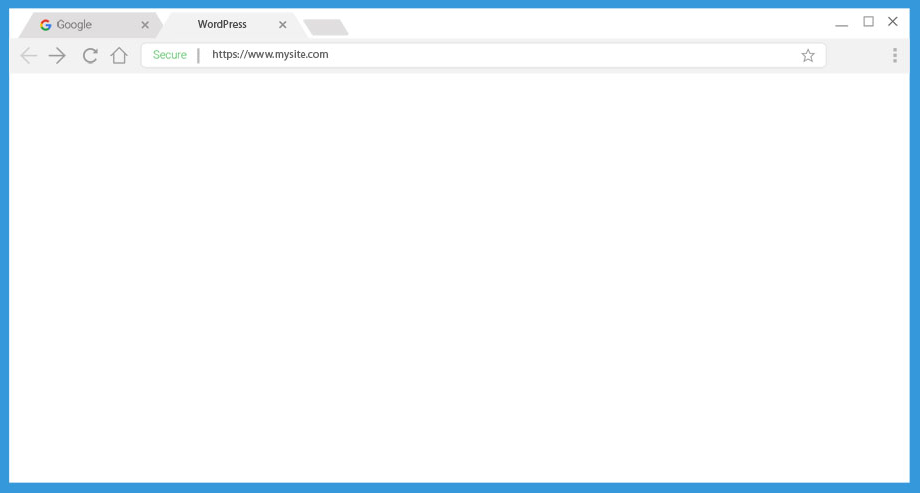
¿Por qué se produce el error de pantalla blanca en WordPress?
Existen varias razones por las cuales puede aparecer la pantalla blanca en tu WordPress. Estas son las causas más frecuentes:
Incompatibilidad de plugins o plantillas
Uno de los motivos más comunes es la incompatibilidad entre plugins o entre un plugin y el tema que estés usando.
Cuando instalas o actualizas un plugin, éste puede entrar en conflicto con otro generando errores fatales que impiden cargar la URL correctamente. Lo mismo ocurre si tu theme no es compatible con tu versión de WordPress o con otros plugins instalados.
Archivos corruptos o con errores de sintaxis
Si algún archivo de WordPress se ha corrompido o contiene errores en el código, la web no se cargará correctamente y mostrará la pantalla en blanco.
Esto suele ocurrir cuando se editan manualmente archivos del núcleo, temas o plugins sin el conocimiento adecuado.
Evita tocar los archivos de tu web si no sabes exactamente lo que estás haciendo. Un error de sintaxis puede romper tu WordPress por completo.
Errores en el archivo .htaccess
El archivo .htaccess es clave para la configuración de URLs y seguridad de tu WordPress. Si lo has modificado incorrectamente puede generar problemas de redirección o impedir que la web se cargue por completo.
Límite de memoria agotado o versión de PHP desactualizada
Si tu web ha alcanzado el límite de memoria disponible o está usando una versión de PHP antigua e incompatible, también puede producirse la pantalla blanca de WordPress.
Cómo solucionar la pantalla blanca de WordPress: 9 soluciones
Ahora que ya conoces las causas más comunes, vamos con las soluciones. Aplícalas en orden, de la más sencilla a la más técnica.
1. Vacía la caché de tu navegador
Aunque parezca básico, a veces el problema se debe a la caché del navegador almacenando una versión antigua de la página con el error.
Para hacerlo:
- Accede a la configuración de tu navegador.
- Busca la opción para borrar datos de navegación.
- Selecciona «caché» o «archivos temporales» y bórralos.
- Recarga tu sitio y comprueba si la pantalla blanca ha desaparecido.
2. Comprueba si tu WordPress ha sido hackeado
El hackeo es otra posible causa de la pantalla blanca. Si un hacker ha modificado archivos de tu WordPress, la web puede no cargarse correctamente.
Para verificarlo:
- Escanea tu sitio con herramientas como Wordfence o Sucuri SiteCheck.
- Revisa tus archivos via FTP para detectar archivos no reconocidos o modificados recientemente.
- Actualiza contraseñas de administrador, FTP y base de datos si detectas anomalías.
Si no puedes limpiar tu WordPress hackeado por ti mismo, acude a expertos en seguridad como limpiatuweb.com.
3. Intenta acceder al wp-admin
A veces la pantalla en blanco afecta solo al frontend y no al backend. Si puedes acceder al panel de administración:
- Ve a «tudominio.com/wp-admin» e ingresa con tus credenciales.
- Desactiva temporalmente todos los plugins.
- Actívalos uno a uno para identificar cuál genera el conflicto.
4. Restaura una copia de seguridad anterior al error
Si tienes una copia de seguridad previa al error, restaurarla puede ser la solución más rápida.
Proveedores como SiteGround ofrecen copias de seguridad automáticas diarias muy útiles para este tipo de situaciones.
- Accede al panel de control de tu hosting.
- Busca «Copias de seguridad» o «Backups».
- Restaura la versión anterior al error y comprueba si el problema se soluciona.
5. Cambia el tema al predeterminado de WordPress
Si sospechas que el error viene del theme:
- Ve a «Apariencia > Temas» en tu panel de WordPress.
- Cambia al tema predeterminado de WordPress (Twenty Twenty-One, Twenty Twenty-Two, etc.).
- Si el error desaparece, el problema está en tu theme actual.
Un tema desactualizado o incompatible con tu versión de WordPress es una causa muy frecuente de la pantalla blanca. Contacta con el desarrollador si prefieres seguir usándolo.
6. Desactiva los plugins uno a uno
Las incompatibilidades entre plugins son la causa más habitual de la pantalla blanca de WordPress.
- Ve a «Plugins > Plugins instalados».
- Desactiva todos los plugins.
- Comprueba si la pantalla blanca desaparece.
- Activa los plugins uno a uno hasta identificar el causante del conflicto.
- Desactiva o actualiza el plugin problemático.
7. Activa el modo DEBUG de WordPress
El modo DEBUG de WordPress registra los errores para ayudarte a identificar qué archivo o línea de código está causando el problema.
Para activarlo:
- Accede a tu archivo wp-config.php via FTP o desde el administrador de archivos del hosting.
- Busca la línea
define('WP_DEBUG', false);y sustitúyela por:
define('WP_DEBUG', true);
define('WP_DEBUG_LOG', true);
define('WP_DEBUG_DISPLAY', false); - Guarda los cambios y recarga tu sitio.
- Revisa el archivo debug.log en la carpeta wp-content para ver los errores registrados.
8. Aumenta el memory limit y actualiza la versión de PHP
Si tu WordPress ha agotado la memoria disponible:
- Accede a wp-config.php y añade o modifica:
define('WP_MEMORY_LIMIT', '256M'); - Guarda y recarga la web.
Si el problema persiste, consulta con tu proveedor de hosting para actualizar a una versión de PHP recomendada por WordPress (PHP 8.0 o superior actualmente). Una versión antigua de PHP genera incompatibilidades y errores como la pantalla en blanco.
9. Reinstala el núcleo de WordPress como último recurso
Si ninguna de las soluciones anteriores funciona, puedes reinstalar el núcleo de WordPress. Hecho correctamente, no afectará a tu contenido.
- Ve a «Escritorio > Actualizaciones» en tu panel de WordPress.
- Haz clic en «Reinstalar ahora».
- Una vez finalizado, comprueba si tu web carga correctamente.
Antes de cualquier cambio importante, haz siempre una copia de seguridad de tu WordPress para evitar pérdidas de información.
¿Por qué no se actualiza mi página WordPress?
Si tu web no se actualiza y ves la pantalla en blanco o una página con contenido antiguo, las causas más frecuentes son:
- Caché del navegador o del hosting sirviendo una versión antigua. Vacía la caché del navegador y, si tienes un plugin de caché activo, vacíala también desde el panel de WordPress.
- Error en la actualización de un plugin o tema que ha generado un conflicto. Desactiva los plugins siguiendo el método del punto 6.
- Problema con la caché del servidor. Contacta con tu proveedor de hosting para que la vacíen si sospechas que el problema está a nivel de servidor.
Preguntas frecuentes sobre la pantalla blanca de WordPress
¿Qué es la pantalla blanca de WordPress?
¿Cómo solucionar la pantalla blanca de WordPress?
¿La pantalla blanca de WordPress afecta al wp-admin?
Conclusiones
Como has visto a lo largo del post querido lector, la pantalla blanca de WordPress es un error que puede asustarte al principio, pero que con paciencia y siguiendo los pasos correctos podrás identificar y solucionar sin mayores problemas.
Lo más importante cuando se producen este tipo de errores es no entrar en pánico y actuar de forma metódica, empezando por las soluciones más sencillas antes de lanzarse a las más técnicas.
Si en algún momento te sientes perdido, lo mejor siempre será acudir a un profesional o al soporte técnico de tu hosting.
¡Espero que este post te haya ayudado y nos vemos en el siguiente!
