
¡Hola y hola querido lector! Ya estoy una vez más por aquí y, en esta ocasión, voy a hablarte sobre el famoso modo de depuración de WordPress, más conocido como WP_DEBUG.
Estoy seguro de que después de leer este post me lo agradecerás, ya que si alguna vez has tenido problemas en WordPress y no sabías por dónde empezar a solucionarlos, gracias al modo debug de WordPress eso habrá acabado.
¿Qué no sabes lo que es el WP Debug?
Pues no te preocupes, al final de este post entenderás qué es, para qué sirve, cómo activarlo y, además, te hablaré de algunos plugins que activarán este modo de depuración sin escribir una línea de código.
¡Al lío!
¿Qué es el modo DEBUG de WordPress (WP_DEBUG)?
El modo DEBUG de WordPress (WP_DEBUG) es una herramienta de depuración nativa del CMS que, una vez activada, muestra todos los errores, advertencias e incompatibilidades que se producen en tu web: errores de PHP, conflictos entre plugins, funciones obsoletas, errores de base de datos y mucho más.
Es decir, funciona como un «radar» que te señala todos los fallos (visibles o no) de tu WordPress para que puedas solucionarlos.
Gracias al debug WordPress podrás identificar exactamente qué archivo y qué línea de código está generando el problema, algo que sin esta herramienta puede ser muy difícil de encontrar.
Este modo es especialmente útil para desarrolladores y administradores de WordPress que necesitan depurar errores en su web de forma rápida y eficiente.
¿Para qué sirve el WP Debug de WordPress?
El WP Debug se utiliza principalmente para detectar errores y problemas que afectan al rendimiento o las funcionalidades de tu WordPress.
Gracias al modo de debugging WordPress podrás obtener información detallada sobre qué está fallando y encontrar así la solución al problema de forma mucho más rápida que a ojo.
Además, es la herramienta que se usa siempre que existe un problema técnico en un WordPress, ya que facilita muchísimo identificar la raíz del error.
¿Cuándo activar el modo debug en WordPress?
El WP_DEBUG no debe dejarse activado todo el tiempo.
Lo ideal es usarlo solo cuando necesites encontrar o depurar un error concreto, o cuando estés desarrollando o actualizando una web y esta esté generando problemas. De mantenerlo activo de forma indefinida, podrás generar demasiados registros en tu servidor que lo saturen.
Los momentos en los que más se usa el debug de WordPress son:
- Cuando instalas un nuevo plugin o tema y sospechas que algo no funciona bien.
- Cuando actualizas WordPress y te encuentras con un comportamiento extraño.
- Cuando tienes errores en tu web y no conoces su origen (página en blanco, problemas con la base de datos, etc.).
OJO: activa este modo solo cuando lo necesites y desactívalo en cuanto termines de depurar el error.
Cómo activar el modo DEBUG en WordPress paso a paso
Ahora que sabes qué es y cuándo usar el WordPress debug, te enseño a activarlo paso a paso.
Paso 1: Accede al archivo wp-config.php
Lo primero es acceder al archivo wp-config.php, que se encuentra en la carpeta raíz de tu instalación de WordPress.
Puedes hacerlo usando un cliente FTP como FileZilla o directamente desde el administrador de archivos de tu hosting.
Paso 2: Activa WP_DEBUG
Dentro del archivo wp-config.php, busca esta línea:
define('WP_DEBUG', false);
Y cámbiala por:
define('WP_DEBUG', true);
Guarda el archivo. Con este simple cambio habrás activado el debug en WordPress y el sistema empezará a registrar todos los errores que se produzcan.
Paso 3: Desactiva WP_DEBUG_DISPLAY (opcional)
Si no quieres que los errores se muestren públicamente en tu web (visible para los visitantes), añade esta línea:
define('WP_DEBUG_DISPLAY', false);
Esto evitará que los errores del WP_DEBUG sean visibles en el frontend, aunque seguirán registrándose en el archivo de log.
Paso 4: Activa WP_DEBUG_LOG para guardar los errores
Si has decidido no mostrar los errores en pantalla, puedes guardarlos en un archivo de registro (el WordPress debug log) añadiendo esta línea:
define('WP_DEBUG_LOG', true);
Los errores se guardarán en un archivo llamado debug.log dentro de la carpeta wp-content de tu WordPress. Así podrás revisarlos cuando quieras sin que sean públicos.

Paso 5: Desactiva el modo debug cuando termines
Una vez solucionado el error, desactiva el WP_DEBUG para evitar que se sigan acumulando registros innecesarios:
define('WP_DEBUG', false);
¡Y listo! Ya habrás desactivado el modo de depuración de WordPress.
Plugins para activar el modo depuración en WordPress sin código
Aunque activar el modo debug manualmente es sencillo, también existen plugins que te lo ponen aún más fácil para depurar WordPress sin tocar archivos:
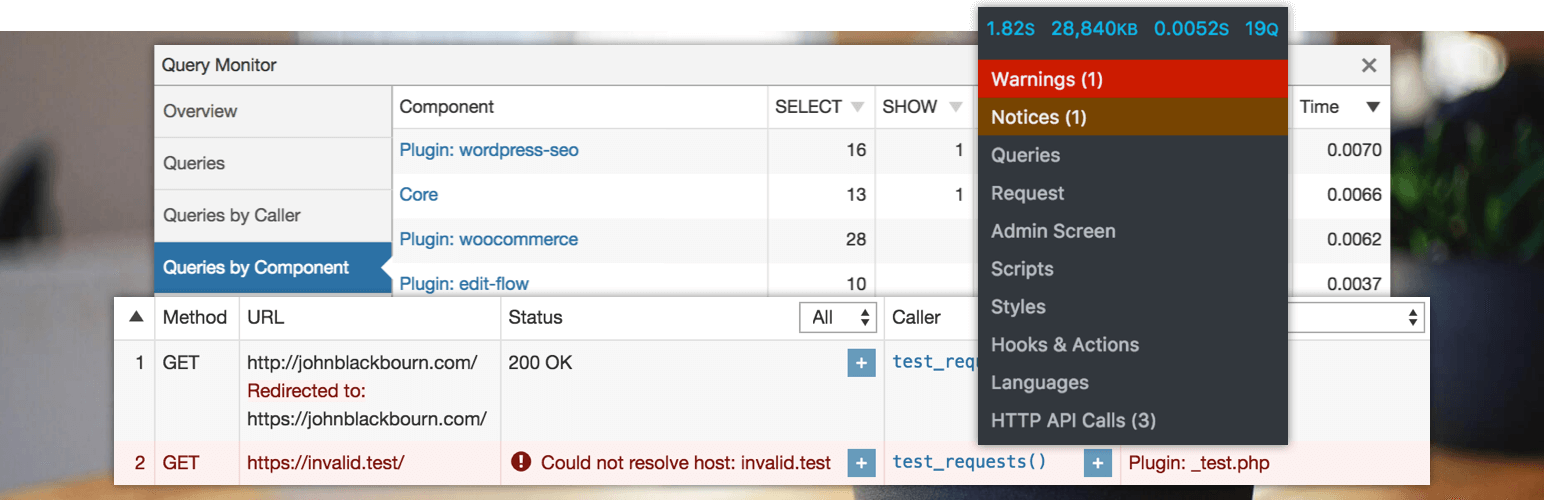
Query Monitor
Query Monitor es el plugin de debugging WordPress más completo. Te muestra todos los errores, advertencias, consultas de base de datos, hooks y más directamente desde el panel de administración.
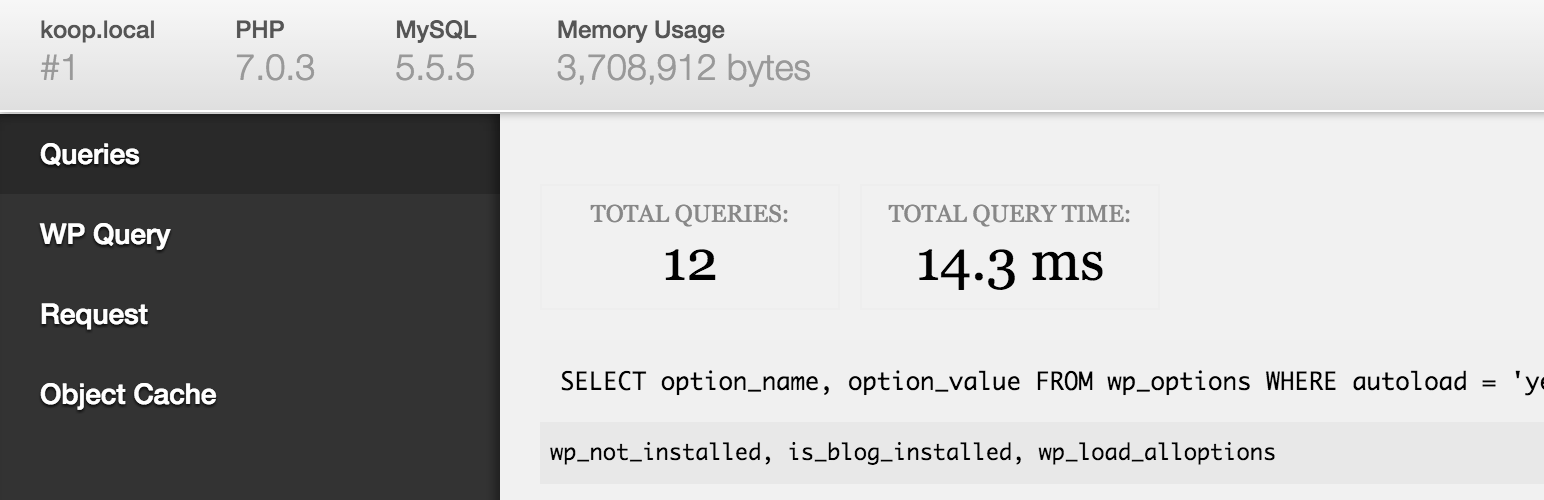
Debug Bar
Debug Bar agrega una barra de depuración en tu panel de administración para ver errores PHP, consultas de base de datos, hooks y más.
New Relic (Plugin de pago)
Si buscas algo más avanzado, New Relic te proporciona métricas detalladas sobre el rendimiento de tu web, incluyendo errores y cuellos de botella de rendimiento.
Errores comunes que detectarás con el WP Debug
Cuando activas el debug log de WordPress, estos son los tipos de errores más frecuentes que encontrarás:
- Errores de PHP (Fatal errors): errores graves que hacen que tu web deje de funcionar.
- Warnings (Advertencias): señalan que algo no va como debería pero no son fatales.
- Notices (Avisos): mensajes informativos relacionados con prácticas de programación obsoletas.
- Deprecated (Funciones obsoletas): WordPress te avisa cuando usas funciones que serán eliminadas en versiones futuras.
- Errores en la base de datos: problemas de conexión o consultas mal realizadas.
- Errores de compatibilidad: incompatibilidades entre plugins, temas o versiones de WordPress.
- Errores de permisos: archivos o directorios sin los permisos adecuados.
- Errores de script y estilo: problemas con JavaScript o CSS que afectan al diseño.
- Conflictos entre plugins o el tema.
Ejemplo práctico: cómo depurar WordPress con WP_DEBUG
- Activa el modo debug en WordPress siguiendo los pasos anteriores.
- Identifica el error: al navegar por tu web con el debug activo verás el mensaje de error en pantalla o en el archivo debug.log.
- Localiza el origen: el mensaje te dirá qué archivo y línea está causando el problema.
- Busca la solución: con la información del error, busca en Google o foros la solución concreta.
- Aplica la solución: modifica el código, desactiva el plugin o actualiza tu theme si es necesario.
- Desactiva el WP_DEBUG: una vez solucionado, vuelve a poner WP_DEBUG en false.
¿Activar el WP Debug afecta al rendimiento web?
En general, activar el modo debug no afectará significativamente al rendimiento de tu web, especialmente si lo usas de forma temporal.
Sin embargo, si lo dejas activado durante mucho tiempo el wp_debug_log generará archivos de registro que irán ocupando espacio en el servidor, saturándolo y empeorando el tiempo de carga a largo plazo.
Por eso, recuerda siempre desactivarlo cuando termines de depurar.
Preguntas frecuentes sobre el WP Debug de WordPress
¿Qué es WP_DEBUG en WordPress?
¿Cómo activar el debug en WordPress?
define('WP_DEBUG', false); y cámbiala a define('WP_DEBUG', true);. Para guardar los errores en un archivo de log sin mostrarlos públicamente, añade también define('WP_DEBUG_LOG', true); y define('WP_DEBUG_DISPLAY', false);.¿Qué es el WordPress debug log?
¿Cuándo debo desactivar el WP Debug?
Conclusiones
Como has visto querido lector, el modo DEBUG de WordPress es la herramienta perfecta para detectar y solucionar errores en tu web.
Aunque pueda parecer algo técnico, con los pasos que te he explicado verás que activarlo es muy sencillo. Y si aún te da pereza tocar código, plugins como Query Monitor o Debug Bar te lo ponen todavía más fácil.
Por lo tanto, si tienes errores en tu web WordPress, desde hoy ya tienes por dónde empezar.
¡Hasta la próxima! ¡Y recuerda desactivar el modo debug cuando no lo necesites!
