
¡Muy buenas querido lector! Ya estoy una semana más por aquí y, en esta ocasión, te enseño cómo pasar tu página web de HTTP a HTTPS paso a paso.
Hoy el certificado SSL es gratuito y se instala en un par de clics, así que no hay excusa para tener una página web marcada como «no segura». Lo que sí requiere cuidado es la migración: si se hace mal, puedes perder tráfico.
En este post te explico qué es HTTPS, por qué lo necesitas, cómo instalar el certificado en tu hosting y qué revisar después. ¡Al lío!
Resumen rápido
- HTTPS cifra la comunicación entre el usuario y el servidor para que nadie pueda interceptar los datos.
- Necesitas dos cosas: un certificado SSL en tu hosting y redirigir todo el tráfico de HTTP a HTTPS.
- Con Let’s Encrypt, el certificado es gratuito y la mayoría de hostings lo instalan en un clic.
- Tras migrar, revisa contenido mixto, redirecciones, enlaces internos, sitemap y Search Console.
¿Qué es HTTPS y en qué se diferencia de HTTP?
HTTPS es la versión segura del protocolo HTTP. Cifra la información que viaja entre el navegador del usuario y tu servidor, de forma que nadie pueda leerla ni modificarla por el camino.
| Aspecto | HTTP | HTTPS |
|---|---|---|
| Cifrado de datos | No: viajan en texto plano | Sí |
| Aviso del navegador | «No seguro» | Conexión segura |
| Pasarelas de pago | No permitidas | Requisito imprescindible |
| Velocidad | Sin HTTP/2 ni HTTP/3 | Permite HTTP/2 y HTTP/3, normalmente más rápidos |
| Confianza del usuario | Baja | Alta |
PD. Se sigue repitiendo que HTTPS es más lento por el cifrado. Con TLS moderno y HTTP/2 o HTTP/3, en la práctica una página web con HTTPS suele cargar más rápido que la misma sin él.

¿Es necesario tener HTTPS?
Sí, sin discusión. Estos son los motivos:
- Los navegadores marcan como «no seguras» las páginas web sin HTTPS, sobre todo si tienen formularios.
- Protege los datos de tus usuarios: formularios, contraseñas y pagos.
- Es obligatorio para cobrar online: ninguna pasarela de pago funciona sin certificado.
- Google lo utiliza como señal de posicionamiento, aunque muy ligera: hoy es más un requisito básico que una ventaja.
- Es necesario para tecnologías modernas como HTTP/2, HTTP/3 o las notificaciones push.
- Genera confianza, especialmente en tiendas online y negocios locales.

PD. Ojo con un malentendido habitual: HTTPS no evita que hackeen tu WordPress. Cifra la conexión, pero no protege de vulnerabilidades en plugins o de contraseñas débiles. Para eso, revisa mis formas de mejorar la seguridad de WordPress.
Qué necesitas para pasar a HTTPS
- Un certificado SSL instalado en tu hosting. Con Let’s Encrypt es gratuito y la mayoría de proveedores lo instalan y renuevan automáticamente.
- Redirigir todo el tráfico HTTP a HTTPS con redirecciones 301.
- Actualizar las URLs internas para que todo apunte a HTTPS y no queden recursos cargándose por HTTP.
Cómo instalar el certificado SSL
En un hosting con cPanel
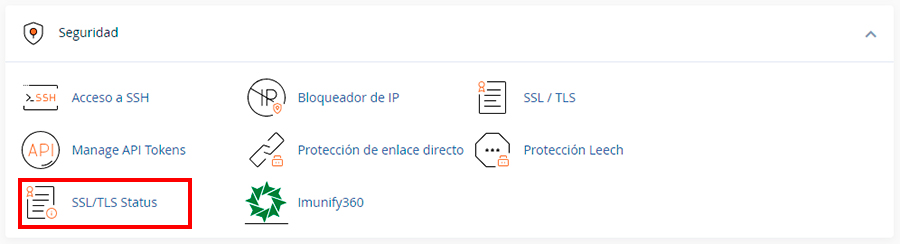
cPanel es el panel de control de muchos hostings, como Raiola Networks o Webempresa:
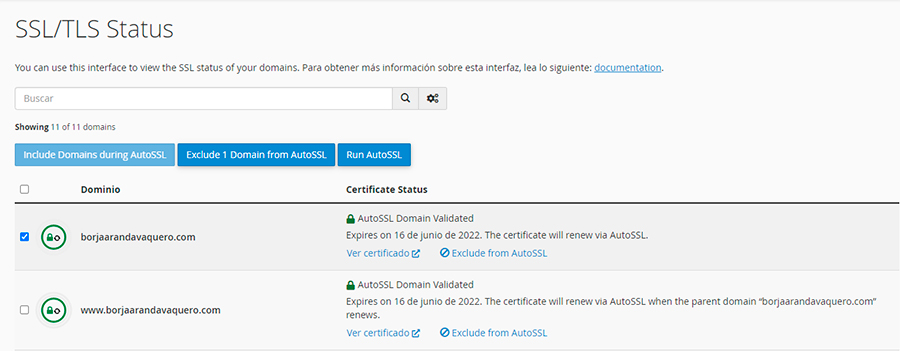
- Accede a cPanel y entra en Seguridad > SSL/TLS Status.
- Selecciona el dominio y los subdominios.
- Pulsa en Run AutoSSL.
- Espera unos minutos a que el certificado quede activo.
En SiteGround (Site Tools)
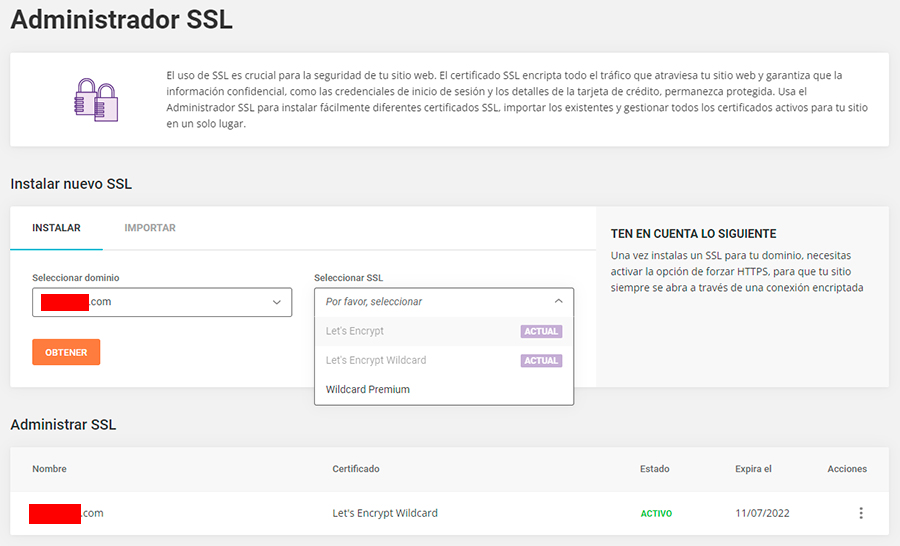
- Entra en Site Tools y ve a Seguridad > Gestor SSL.
- Elige el dominio y selecciona Let’s Encrypt.
- Espera a que aparezca el certificado como activo.
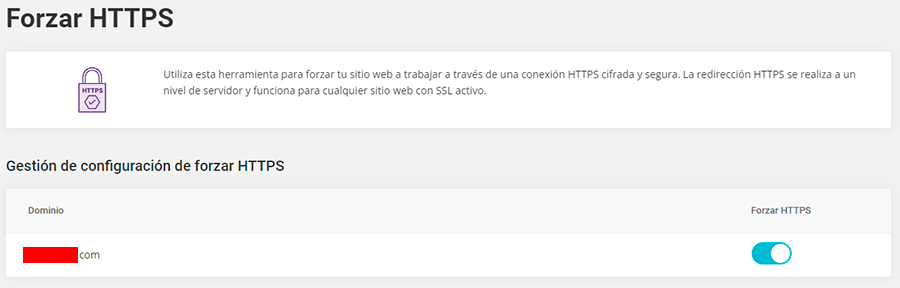
- Después, activa la opción Forzar HTTPS en la misma sección.
Yo utilizo SiteGround en mis proyectos, pero prácticamente todos los hostings actuales ofrecen Let’s Encrypt gratuito. Te explico cómo elegir hosting en este post.
Si no aparece la opción
Contacta con el soporte de tu hosting. Algunos proveedores lo activan por ti o utilizan paneles propios. Si tu hosting no ofrece certificados gratuitos, es una buena señal para plantearte cambiar.
Cómo forzar HTTPS en WordPress
Opción 1: desde el hosting
Es la opción más limpia: la redirección se hace a nivel de servidor, sin depender de ningún plugin. Busca la opción «Forzar HTTPS» o «Redirigir a HTTPS» en tu panel.
Opción 2: con un plugin
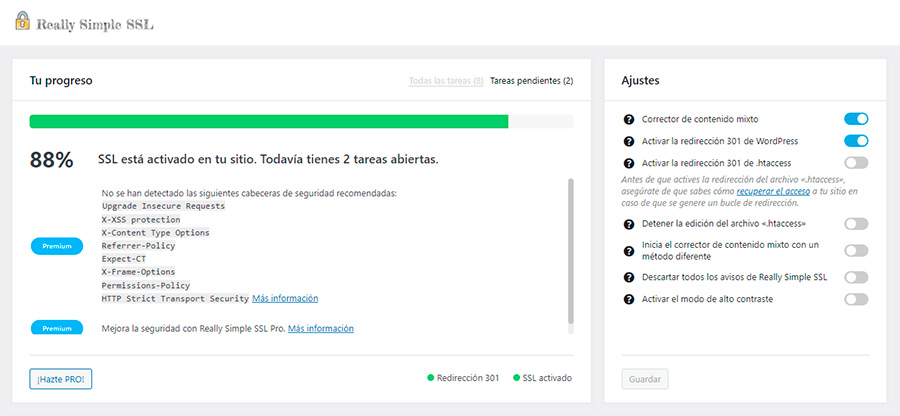
Plugins como Really Simple Security (antes Really Simple SSL) detectan el certificado y activan HTTPS con un clic, resolviendo además buena parte del contenido mixto.
Es la forma más rápida, aunque conviene tenerlo en cuenta: si algún día desactivas el plugin, la página web puede volver a HTTP. Por eso, a medio plazo suele ser mejor dejar la redirección configurada en el servidor.
Opción 3: manualmente
- Cambia la dirección de WordPress en Ajustes > Generales a https.
- Sustituye las URLs antiguas en la base de datos con una herramienta de búsqueda y reemplazo, siempre con copia de seguridad previa.
- Añade la redirección en el archivo de configuración del servidor.
Qué revisar después de migrar a HTTPS
- Contenido mixto: imágenes, scripts o CSS que se siguen cargando por HTTP y rompen el candado. Se detectan en la consola del navegador.
- Redirecciones: toda versión HTTP debe redirigir con un 301 a su equivalente en HTTPS, sin cadenas.
- Enlaces internos: actualízalos para que apunten directamente a HTTPS.
- Etiquetas canonical: deben apuntar a la versión HTTPS. Te lo explico en rel canonical.
- Sitemap XML: debe contener solo URLs HTTPS. Aquí tienes cómo crear un sitemap.
- Search Console: si utilizas propiedad por prefijo de URL, añade la versión HTTPS y envía el sitemap.
- Analítica y herramientas: actualiza la URL en Google Analytics y en cualquier herramienta conectada.
- Enlaces externos importantes: si puedes, pide que actualicen los enlaces a la versión HTTPS.
- Caché y CDN: vacía la caché tras la migración.
Si tu página web es grande, trátalo como lo que es: una migración SEO, con copia de seguridad previa y seguimiento del tráfico las semanas siguientes.
PD. Es normal ver una pequeña fluctuación de posiciones los primeros días. Si pasadas unas semanas no se recupera, suele haber un problema de redirecciones o de canonicals.
Conclusiones sobre el paso a HTTPS
Hoy HTTPS no es una ventaja competitiva: es un requisito mínimo. El certificado es gratuito, se instala en minutos y protege a tus usuarios.
Mi recomendación: instala el certificado desde tu hosting, fuerza la redirección a nivel de servidor y dedica un rato a revisar contenido mixto, canonicals y sitemap. Ahí es donde se gana o se pierde tráfico.
Si quieres que tu WordPress esté siempre seguro y actualizado, puedo ocuparme con mi servicio de mantenimiento web WordPress. Y si tu página web ha perdido tráfico tras una migración, puedo revisarlo en una auditoría SEO.
Ahora te toca a ti, querido lector. ¿Tu página web ya utiliza HTTPS? ¡Te leo en los comentarios!
Preguntas frecuentes sobre HTTPS
¿Qué es HTTPS?
Es la versión segura del protocolo HTTP. Cifra la información que viaja entre el navegador del usuario y el servidor para que nadie pueda interceptarla ni modificarla.
¿Cómo pasar una página web de HTTP a HTTPS?
Instalando un certificado SSL en el hosting, normalmente gratuito con Let’s Encrypt, y redirigiendo después todo el tráfico HTTP a HTTPS con redirecciones 301, además de actualizar las URLs internas.
¿Cuánto cuesta un certificado SSL?
Los certificados de Let’s Encrypt son gratuitos y la mayoría de hostings los instalan y renuevan automáticamente. Existen certificados de pago con validación extendida, necesarios solo en casos concretos.
¿HTTPS mejora el posicionamiento en Google?
Google lo utiliza como señal de posicionamiento, aunque muy ligera. Hoy es más un requisito básico que una ventaja: lo importante es que no aparezca el aviso de página no segura para tus usuarios.
¿HTTPS hace que mi página web sea más lenta?
No. Con TLS moderno y protocolos como HTTP/2 o HTTP/3, que requieren HTTPS, una página web cifrada suele cargar más rápido que la misma sin cifrar.
¿Qué es el contenido mixto?
Es cuando una página cargada por HTTPS incluye recursos por HTTP, como imágenes o scripts. El navegador puede bloquearlos o avisar de que la conexión no es totalmente segura.
¿HTTPS protege mi WordPress de ataques?
No. HTTPS cifra la conexión, pero no protege frente a vulnerabilidades de plugins o themes ni frente a contraseñas débiles. Para eso hacen falta actualizaciones, copias de seguridad y medidas de seguridad específicas.

