
¡Hola y hola querido lector! Ya estoy una semana más por aquí y, en este post, te enseño cómo convertir tu página web WordPress en HTML estático de forma automática.
Una página web estática puede ser más rápida, más segura y más barata de alojar, pero también tiene limitaciones importantes que conviene conocer antes de dar el paso.
En este post te explico qué es una página web estática, cuándo merece la pena, qué pierdes al convertirla, cómo hacerlo paso a paso con Simply Static y dónde alojarla. ¡Vamos con ello!
Resumen rápido
- Convertir WordPress en HTML consiste en generar una copia estática de tu página web, sin PHP ni base de datos.
- Ventajas: más velocidad, menos consumo de recursos, menos mantenimiento y menor superficie de ataque.
- Limitaciones: no funcionan formularios, comentarios, buscador interno ni tienda online sin servicios externos.
- Se hace con plugins como Simply Static, manteniendo tu WordPress en privado para seguir editando y regenerar la versión estática.
¿Qué es una página web estática?
Una página web estática está formada por archivos HTML, CSS, JavaScript e imágenes que el servidor entrega tal cual, sin ejecutar código ni consultar una base de datos.
WordPress, en cambio, es un gestor de contenidos dinámico: cada visita ejecuta PHP y consulta la base de datos para generar la página, salvo que intervenga la caché.
¿Merece la pena convertir tu WordPress en HTML?
| Tipo de página web | ¿Conviene pasarla a HTML? |
|---|---|
| Web informativa o de presentación que apenas cambia | Sí, es un buen candidato |
| Landing page o microsite de campaña | Sí |
| Portfolio o web de evento puntual | Sí |
| Blog con publicaciones frecuentes | Solo si automatizas la regeneración |
| Web con formularios, reservas o área de clientes | No, salvo con servicios externos |
| Tienda online | No |
PD. Antes de convertir tu WordPress a HTML, valora si el problema real es la velocidad. Con un buen hosting y una buena caché, una página web WordPress puede ser muy rápida sin perder funcionalidades. Te lo explico en cómo optimizar WordPress.
Ventajas de una página web estática
- Más velocidad: el servidor entrega archivos ya generados, lo que reduce el TTFB de forma notable.
- Menos recursos: sin PHP ni base de datos, puedes utilizar un hosting más barato o servicios de alojamiento estático.
- Menor superficie de ataque: no hay panel de administración, plugins ni base de datos expuestos, lo que reduce mucho el riesgo de que tu WordPress sea hackeado.
- Menos mantenimiento: no hay actualizaciones de plugins ni themes que aplicar.
- Mayor estabilidad ante picos de tráfico.
Desventajas de una página web estática
- Pierdes funcionalidades dinámicas: formularios de contacto, comentarios, buscador interno, filtros, área de clientes o tienda online.
- Actualizar contenidos es más laborioso: tendrás que editar en tu WordPress y volver a generar la versión estática, o tocar el HTML a mano.
- Requiere conocimientos técnicos para subir archivos, revisar rutas y gestionar redirecciones.
- Riesgo de enlaces o recursos rotos si la conversión no se revisa bien.
¿Y los formularios?
Los formularios de WordPress dejan de funcionar en una página web estática, porque necesitan PHP. Las alternativas son servicios externos de formularios que recogen los envíos y te los remiten por email, o el sistema de formularios del propio alojamiento estático si lo incluye.
Cómo convertir tu WordPress en HTML paso a paso
Paso 1. Haz una copia de seguridad
Antes de nada, haz una copia de seguridad completa de tu WordPress, archivos y base de datos.
Paso 2. Instala Simply Static
Instala y activa el plugin Simply Static desde el repositorio oficial de WordPress.

Paso 3. Configura el destino y el tipo de URLs
En los ajustes del plugin elige el método de entrega y el tipo de URL. Si vas a alojar la copia estática en el mismo dominio, las URLs absolutas con tu dominio suelen dar menos problemas; si la vas a mover a otro lugar, valora las relativas.
El método más sencillo es generar un archivo ZIP para descargarlo y subirlo por FTP con un programa como FileZilla.

Paso 4. Incluye o excluye lo que necesites
En la sección de incluir y excluir puedes añadir URLs adicionales que el plugin no detecte por sí solo o excluir carpetas y archivos que no quieras publicar, como recursos de plugins que ya no vas a utilizar.
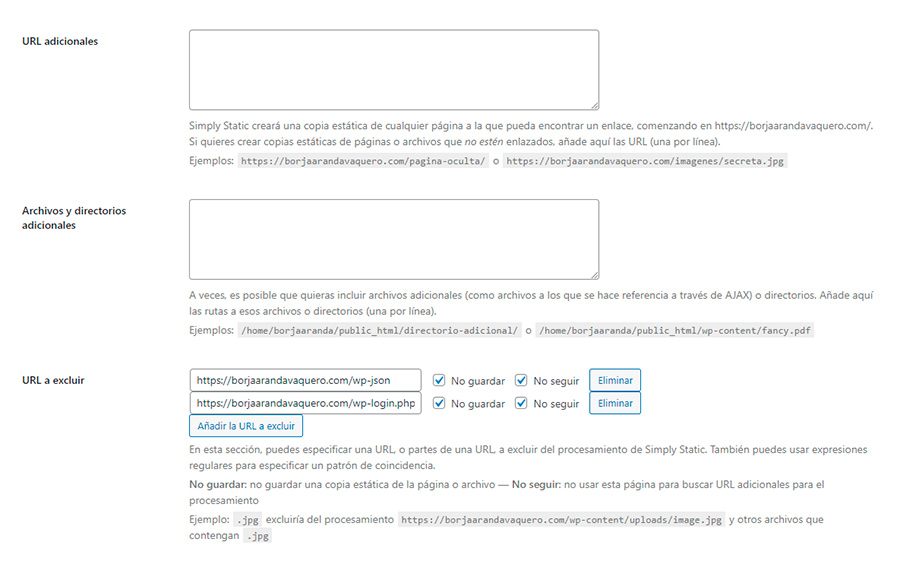
Paso 5. Genera los archivos estáticos
Pulsa en «Generar archivos estáticos» y espera a que el plugin recorra tu página web y cree la versión en HTML. En páginas web grandes puede tardar bastante.
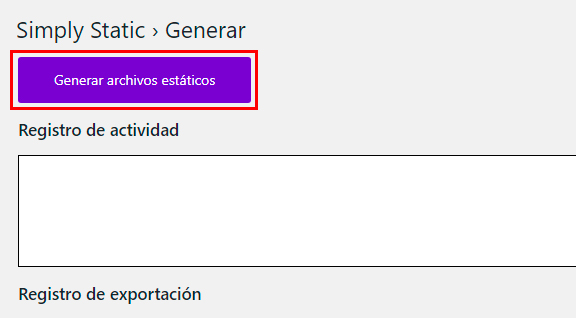
Paso 6. Publica la versión estática
La opción más limpia es alojar la versión estática en su propio espacio, en lugar de mezclarla con los archivos de WordPress:
- En un hosting de alojamiento estático o en una CDN con páginas estáticas.
- En una carpeta o servidor distinto, dejando tu WordPress en un subdominio privado o en local para seguir editando.
PD. Si subes el
index.htmljunto a los archivos de WordPress, el resultado depende de la configuración del servidor: en muchos hostings con WordPress elindex.phptiene prioridad, así que puede que no veas la versión estática. Además, dejar WordPress accesible mantiene el riesgo de seguridad que querías evitar.
Paso 7. Revisa que todo funciona
- Comprueba páginas, imágenes, CSS y JavaScript, sobre todo en móvil.
- Revisa los formularios y sustitúyelos por un servicio externo si es necesario.
- Comprueba el sitemap, el robots.txt y las etiquetas canonical.
- Revisa las redirecciones que tenías configuradas en WordPress, porque los plugins de redirecciones dejan de funcionar.
- Rastrea la web estática con una herramienta como Screaming Frog para detectar enlaces rotos o recursos que faltan.
- Vigila Search Console las semanas siguientes para detectar errores de indexación.
¿Cómo actualizar una página web estática?
El flujo habitual es mantener tu WordPress en un entorno privado (un subdominio protegido con contraseña o una instalación local), editar allí los contenidos y volver a generar y publicar la versión estática cada vez que hagas cambios.
Es un proceso más lento que publicar directamente en WordPress, así que este sistema encaja mejor en páginas web que cambian poco.
Conclusiones sobre convertir WordPress en HTML
Convertir tu WordPress en HTML tiene ventajas claras en velocidad, seguridad y coste, pero también implica renunciar a funcionalidades y complicar la edición de contenidos.
Mi recomendación: plantéatelo solo si tu página web apenas cambia y no necesita funcionalidades dinámicas. En el resto de casos, suele compensar más optimizar WordPress con un buen hosting, caché y una plantilla ligera.
Si quieres una página web WordPress rápida y bien construida desde el principio, puedo ayudarte con mi servicio de diseño web WordPress. Y si lo que necesitas es mejorar el rendimiento de la que ya tienes, te ayudo con mi servicio de mantenimiento web WordPress.
Ahora te toca a ti, querido lector. ¿Convertirías tu página web WordPress en HTML? ¡Te leo en los comentarios!
Preguntas frecuentes sobre WordPress y HTML
¿Se puede convertir WordPress en HTML?
Sí. Con plugins como Simply Static puedes generar una copia estática en HTML de tu página web WordPress, sin PHP ni base de datos, y publicarla en un hosting o servicio de alojamiento estático.
¿Qué ventajas tiene una página web estática?
Es más rápida, consume menos recursos del servidor, necesita menos mantenimiento, resiste mejor los picos de tráfico y reduce la superficie de ataque al no tener panel de administración ni base de datos.
¿Qué se pierde al convertir WordPress en HTML?
Las funciones dinámicas: formularios de contacto, comentarios, buscador interno, filtros, área de clientes y tienda online. Algunas se pueden sustituir por servicios externos.
¿Cómo actualizo los contenidos de una web estática?
Lo habitual es mantener el WordPress original en un entorno privado, editar allí los contenidos y volver a generar y publicar la versión estática cada vez que haya cambios.
¿Una web estática es mejor para el SEO?
No por sí misma. Ayuda en velocidad y estabilidad, pero el posicionamiento depende del contenido, la relevancia y la autoridad. Además, hay que revisar sitemap, robots.txt, canonicals y redirecciones tras la conversión.
¿Puedo convertir una tienda online en HTML?
No es recomendable. Una tienda online necesita carrito, pagos, stock y área de cliente, funciones dinámicas que no pueden funcionar en una página web estática.
¿Qué plugin sirve para convertir WordPress a HTML?
Simply Static es uno de los más utilizados. Genera la copia estática de la página web y permite descargarla o publicarla, según la versión del plugin.
